Работа с вложенными эталонами
Эталон может сам содержать другие эталоны. По сути можно вложить один эталон во второй, второй в третий и т.д. Можно анимировать каждый вложенный эталон отдельно, создавая сложные анимации. В этом проекте вы анимируете руки и глаза инопланетянина во вложенных эталонах, а затем анимируете и все тело.
Чтобы модифицировать эталон, дважды щелкните на нем на сцене или в библиотеке. Если необходимо изменить вложенный эталон на сцене, то сначала надо отредактировать эталон, содержащий его, а затем дважды щелкнуть на вложенном эталоне.
Добавление слоев к шкале времени эталона
Теперь мы изменим эталон тела, вложенный в эталон инопланетянина, чтобы добавить слой для мигающих глаз.
Выберите слой Alien, а затем выберите в рабочем пространстве экземпляр alien_mc.
ПРИМЕЧАНИЕ: Эталон называется alien, а его экземпляр на сцене именуется alien_mc. Вы можете дать каждому отдельному эталону уникальное имя, которое является необходимым, если вы используете язык ActionScript для управления экземпляром.
На панели Properties (Свойства) введите в текстовое поле X значение 145 и в текстовое поле Y— значение 255. Нажмите клавишу Enter чтобы применить значения.
Дважды щелкните на экземпляре alien_mc, расположенном на сцене, чтобы отредактировать эталон alien. Откроется окно шкалы времени (Timeline) для эталона alien.
Выберите слой Body (Тело) на шкале времени (Timeline) и дважды щелкните на значке Insert Layer (Вставить слой).
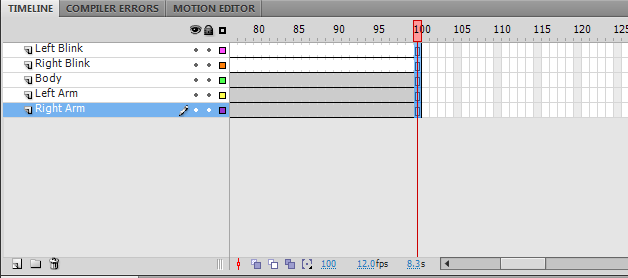
Назовите верхний слой Left Blink (Левый мигает), а второй слой — Right Blink (Правый мигает).
Выберите 100 кадр на слое Left Blink, а затем, удерживая клавишу Shift, щелкните на 100 кадре на слое Right Arm (Правая рука), чтобы выбрать 100 кадр на всех слоях.
Нажмите клавишу F5, чтобы продлить все слои до 100 кадра.
Комментарии